远程桌面是一种技术,允许用户通过网络连接到位于另一台计算机上的图形化桌面环境,实现跨设备的远程操作与控制。
远程桌面技术让用户可以像坐在远程计算机前一样操作它。你的键盘输入、鼠标移动和屏幕显示都会通过计算机网络在本地设备和远程主机之间实时传输。
远程桌面系统通常由客户端和服务端两部分组成。服务端运行在需要被控制的计算机上,捕获屏幕画面和输入事件;客户端运行在用户的本地设备上,发送操作指令并显示远程画面。
远程桌面打破了物理空间的限制,让跨地域协作、远程运维、云办公成为现实。无论是在家办公还是管理数据中心的服务器,远程桌面都是不可或缺的基础工具。
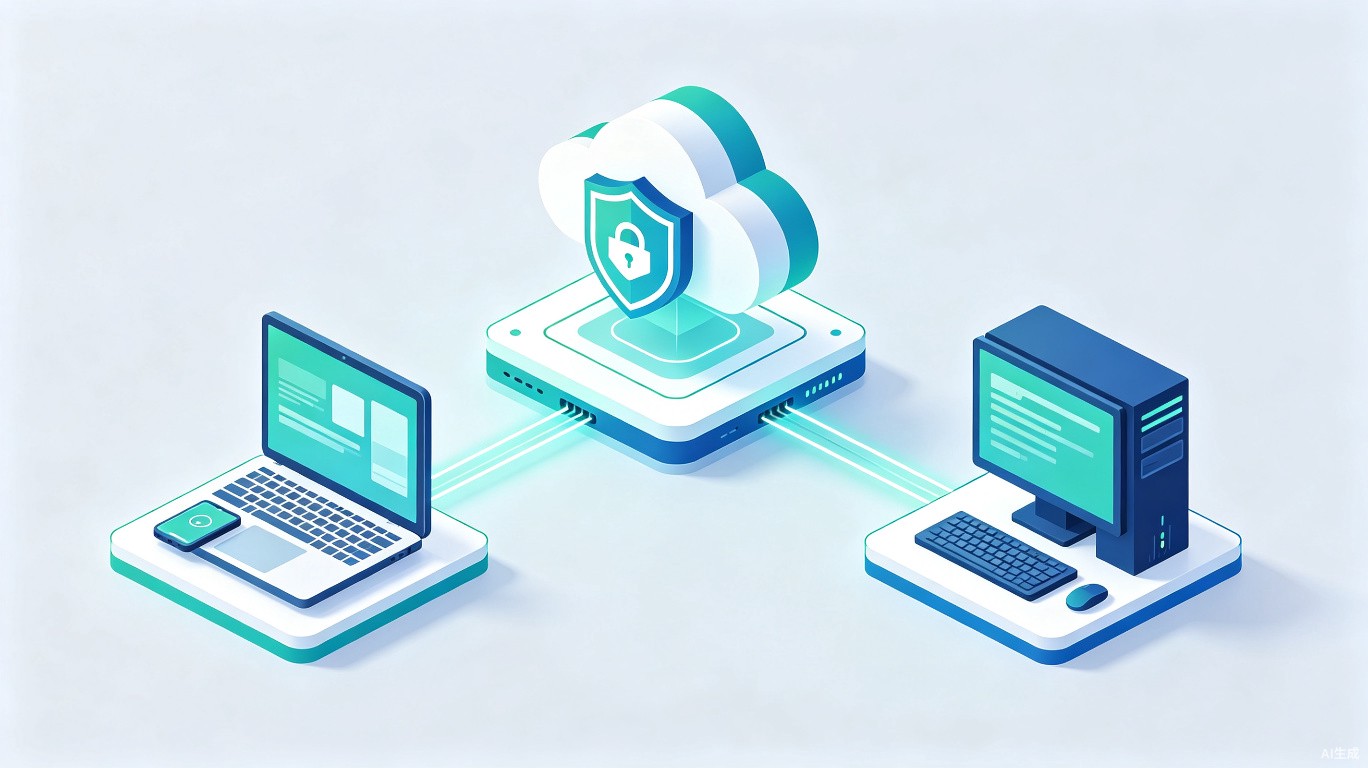
远程桌面技术为个人和企业带来了多维度的重要价值,以下是其核心优势。
无论身处世界哪个角落,只要有网络连接就能访问远程计算机,彻底消除地理障碍对工作的影响。
支持从 PC、Mac、Linux 到 iOS、Android 等各种设备的访问,一个远程桌面即可满足所有平台的操作需求。
采用 TLS/SSL、AES-256 等行业标准的加密协议,确保数据传输过程中的安全性,防止敏感信息泄露。
现代远程桌面协议支持硬件加速、自适应码率、高帧率传输,几乎感受不到延迟,体验接近本地操作。
支持多用户同时连接到同一台远程计算机或服务器,方便团队协作、技术支持和联合调试。
系统管理员可以远程管理服务器、安装软件、排查故障,大幅减少现场维护的需求和运维成本。
远程桌面的实现依赖于不同的网络协议,它们在性能、兼容性和安全性方面各有特点。
微软开发的专有协议,内置于 Windows 系统。支持高清图形传输、音频重定向、打印机映射和驱动器挂载,是企业环境中最广泛使用的远程桌面方案。默认端口 3389。
开源的跨平台远程桌面协议,基于 RFB(Remote Framebuffer)协议实现。不依赖操作系统,几乎可以连接任何平台,但默认传输不加密,需要配合 SSH 隧道或 TLS 使用。
Red Hat 主导开发的开放协议,专为虚拟化桌面设计。支持双向音视频传输、USB 设备透传和智能图像压缩,在 KVM 虚拟化环境中表现优异。
现代远程桌面工具越来越多地采用视频编解码器来传输画面。利用 GPU 硬件加速编码,在低带宽下也能流畅传输高清画面,延迟可低至 10ms 以内。
一个典型的远程桌面连接涉及用户设备、网络传输和远程主机三个核心环节。
运行远程桌面客户端软件,发送键鼠输入,接收并渲染远程画面
通过互联网或内网,使用加密通道安全传输数据包
运行服务端程序,捕获屏幕画面、执行用户指令、返回操作结果
双向数据流形成闭环,用户获得近似本地操作的流畅体验
市面上有众多远程桌面工具可供选择,各有其适用场景与特色功能。
Windows 系统内置的远程桌面连接工具。无需额外安装,原生支持 RDP 协议,提供最佳的 Windows 互操作体验,支持多显示器、音频和剪贴板共享。
基于 VNC/RFB 协议的经典远程桌面工具。跨平台兼容性极强,从树莓派到大型服务器都能连接,开源版本可供自行部署。
全球使用最广泛的商业远程桌面工具之一。穿透 NAT 能力强,无需复杂配置即可建立连接,支持文件传输、在线会议和设备管理。
以高速连接著称的远程桌面工具。采用自研的 DeskRT 编解码器,在低带宽环境下仍能提供流畅体验,界面简洁,个人使用免费。
Google 提供的浏览器端远程桌面方案。通过 Chrome 浏览器扩展实现,配置简单,适合临时远程协助场景,跨平台支持。
面向游戏和低延迟场景优化的远程桌面工具。利用 H.264/HEVC 硬件编码,延迟低至 5-15ms,适合远程游戏和创意工作。
| 工具 | 跨平台 | 文件传输 | 多显示器 | 音频传输 | 剪贴板 | 免费使用 | 开源 |
|---|---|---|---|---|---|---|---|
| Windows RDP | ~ | ✓ | ✓ | ✓ | ✓ | ✓ | ✗ |
| VNC | ✓ | ~ | ✗ | ✗ | ~ | ✓ | ✓ |
| TeamViewer | ✓ | ✓ | ✓ | ✓ | ✓ | ~ | ✗ |
| AnyDesk | ✓ | ✓ | ✓ | ✓ | ✓ | ~ | ✗ |
| Chrome RD | ✓ | ✗ | ✗ | ✓ | ✓ | ✓ | ✗ |
| Parsec | ~ | ✗ | ✓ | ✓ | ✓ | ~ | ✗ |
✓ 完全支持 ~ 部分支持 ✗ 不支持 注:免费使用因工具版本和用途不同而异
远程桌面直接暴露在网络上,安全防护至关重要。以下是必须关注的核心安全措施。
认证是远程桌面安全的第一道防线。
确保所有远程桌面通信都经过加密保护。
限制远程桌面的暴露面,减少被攻击的风险。
持续监控远程桌面活动,及时发现异常行为。
远程桌面技术在不同领域发挥着重要作用,以下是最常见的六大应用场景。
员工在家或出差时,通过远程桌面安全访问公司办公电脑,获取完整的桌面环境和内网资源,实现与在办公室无差异的办公体验。
系统管理员远程管理数据中心的服务器和网络设备,执行系统更新、故障排查、日志分析等运维任务,大幅减少现场操作。
技术支持人员通过远程桌面连接到用户计算机,直接诊断和解决问题,比电话或文字描述更高效准确。
教师可以远程演示操作步骤,学生可以远程访问实验室计算机完成作业和实验,突破物理教室的限制。
利用低延迟远程桌面技术,在低端设备上畅玩高性能 PC 游戏,游戏运行在云端服务器上,画面实时传输到本地。
企业部署虚拟桌面基础设施 (VDI),员工通过远程桌面连接到云端虚拟机工作,实现桌面标准化管理和数据集中安全。
以 Windows 远程桌面为例,只需简单几步即可建立安全的远程桌面连接。
在远程 Windows 电脑上,右键"此电脑" → "属性" → "远程设置",勾选"允许远程连接到此计算机",确保防火墙放行 RDP 端口。
设置强密码,启用网络级别认证 (NLA),考虑更改默认端口 3389 为高位端口以减少扫描攻击风险。
记录远程电脑的公网 IP 地址或域名。如果在内网中,需要配置端口转发或使用 VPN 建立虚拟局域网。
在本地电脑打开"远程桌面连接"(mstsc),输入远程地址、用户名和密码,点击连接即可开始远程操作。
调整显示设置(分辨率、色深),启用本地资源映射(打印机、剪贴板、驱动器),根据网络带宽选择合适的连接质量。
以下是关于远程桌面技术最常见的问题与解答。